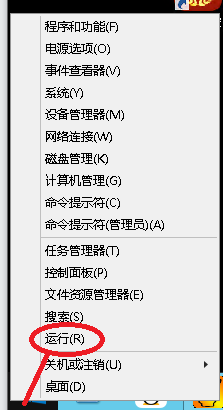
1 第一步:打开“运行”
在你自己的 Windows 电脑桌面左下角:
- 点击 开始菜单
- 找到并点击 运行
更快的方法:直接按键盘 Win + R,可以立即弹出“运行”窗口。
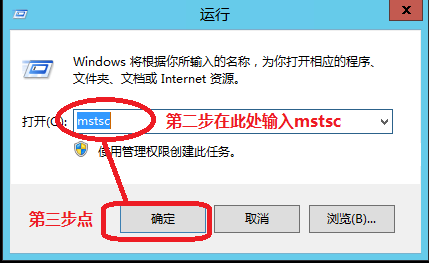
2 第二步:输入远程桌面命令
在弹出的“运行”窗口中:
- 输入:
mstsc - 然后点击:确定
mstsc 是 Windows 系统自带的 远程桌面连接工具,无需额外安装软件。
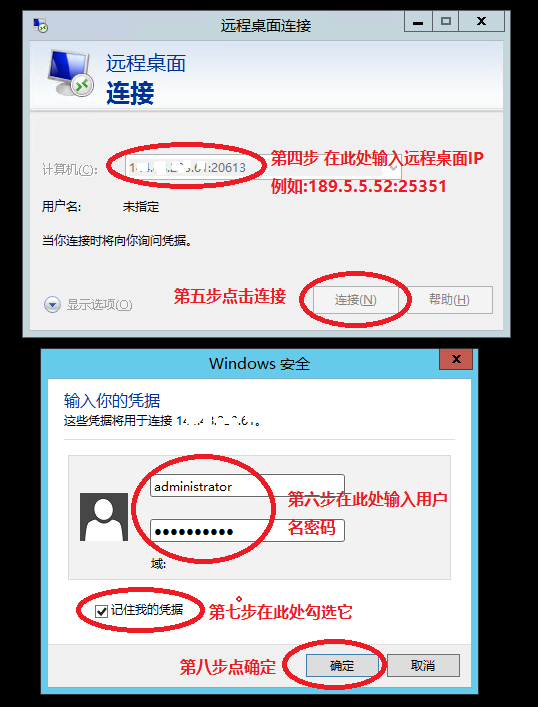
3 第三步:输入服务器 IP 和端口
打开“远程桌面连接”窗口后,在 计算机 一栏输入你的服务器地址。
推荐统一使用以下格式:
例如:
如果你的服务器使用默认远程桌面端口 3389,有些情况下只输入 IP 也可以。
但为了避免出错,建议始终填写完整格式:IP:端口。
填写完成后,点击:连接
4 第四步:输入服务器账号和密码
接下来会弹出 Windows 安全 登录窗口。
请按以下方式填写:
- 用户名:例如
administrator - 密码:输入服务器提供给你的登录密码
建议勾选 “记住我的凭据”,这样下次连接时无需重复输入密码。
最后点击:确定
5 第五步:首次连接安全提示(如果出现)
第一次连接服务器时,Windows 可能会弹出安全提示,例如:
- 是否信任此远程计算机
- 证书不受信任
这是 正常现象,通常不影响你正常连接服务器。
你只需要:
- 勾选 “不再询问我是否连接到此计算机”(如果有)
- 点击 是 / 继续连接
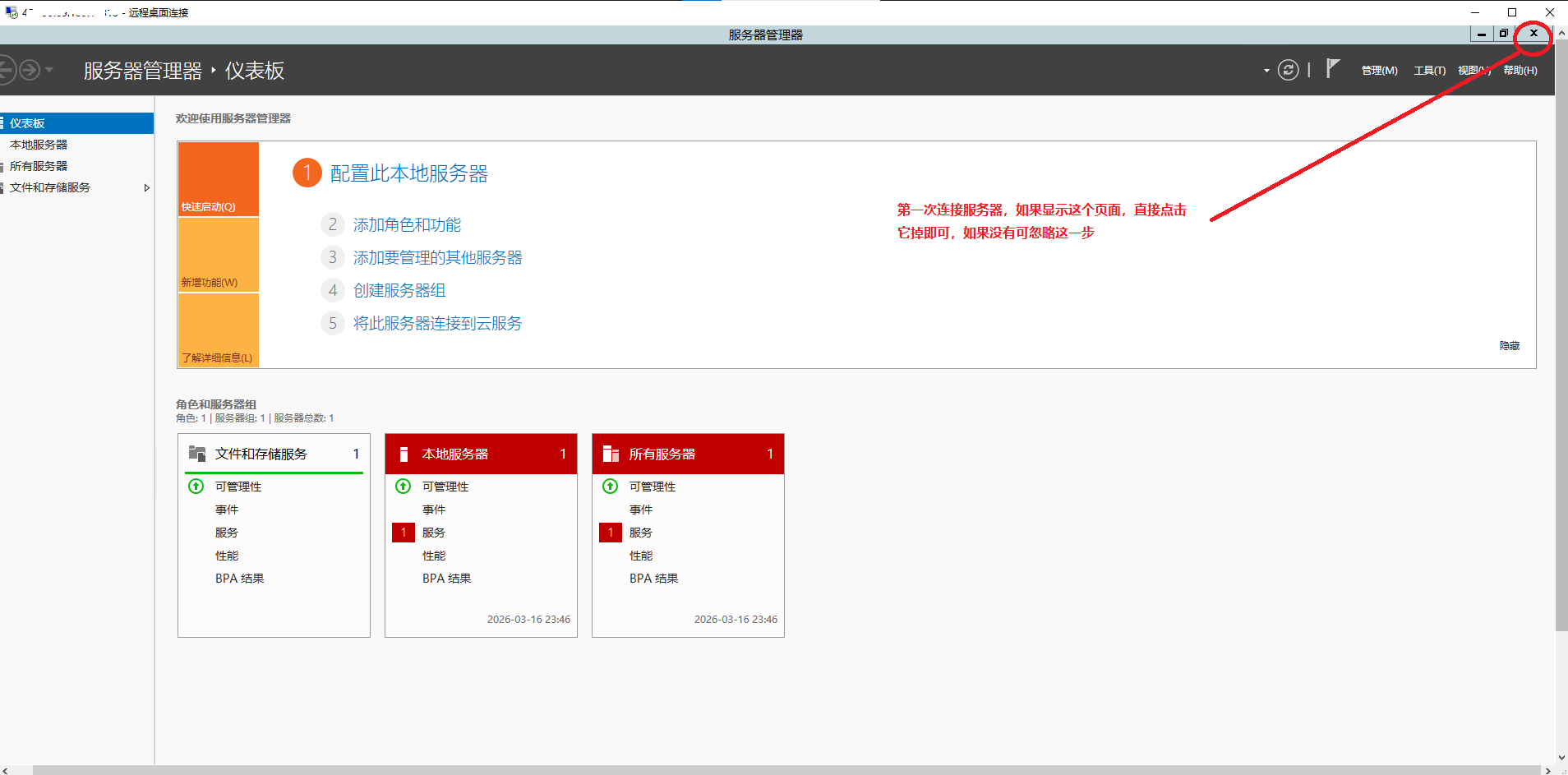
6 第六步:成功进入服务器桌面
如果账号和密码正确,连接成功后,你就会进入服务器桌面。
你看到的界面通常会类似下面这样,可能包含:
- 服务器管理器
- Windows Server 桌面环境
✅ 这就说明:你已经成功从自己的电脑连接到服务器了。
常见问题补充说明
-
连接失败怎么办?
请优先检查:服务器是否开机、IP 和端口是否填写正确、账号密码是否正确、本地网络是否正常。 -
端口一定要填写吗?
建议填写。尤其是非默认 3389 端口时,必须使用IP:端口格式。 -
为什么会提示证书风险?
这通常是 Windows 远程桌面首次连接的常见提示,并不代表服务器一定有问题。
需要更多帮助?
如果你在连接服务器过程中遇到问题,可以前往: 联系我们